毎日がBMW日和。走りの歓びを、あなたへ。
Geniusの \\🦖Ruu🦖 / /です。
ようやく春らしい気候になってきましたね😌 暖かくなってきて朝もスッキリ起きられるので個人的に好きな季節です!
さて、本日のブログでは、最近多くお問合せをいただいているBluetooth接続についてお伝えしていきたいと思います。
以前もご紹介させていただいたのですが、今回はディスプレイでの操作など細かくご説明していきます☝️
こんなことはありませんか?
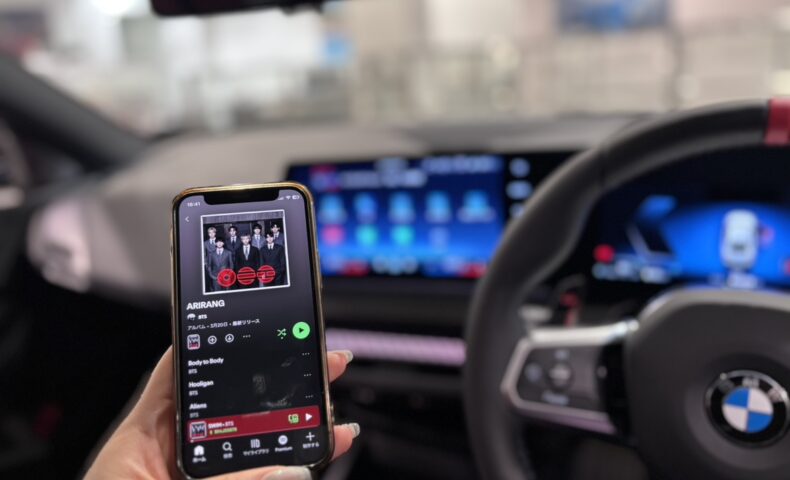
”昨日までは、音楽が流れていたのに乗り込んでも流れない”
”ハンズフリー通話をしていたのに、スマートフォンのスピーカーから音が聞こえる”
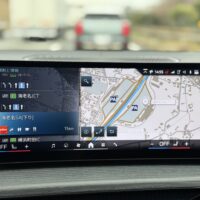
下記のように携帯機器の「音符マーク」「電話マーク」を選択し、ランプが点灯していて改善される様であれば問題ありませんが、それでも改善しない場合の方法です。
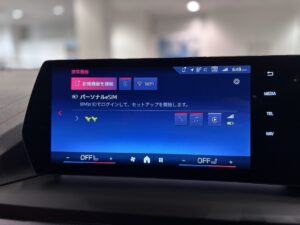
改善方法としては、下記の通りです☝️
繋ぎたい携帯機器を1度削除します。削除の方法↓
アプリ→携帯機器→接続している携帯機器を削除
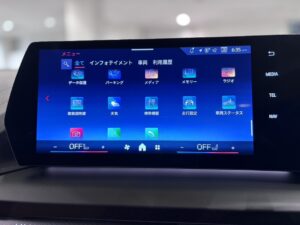
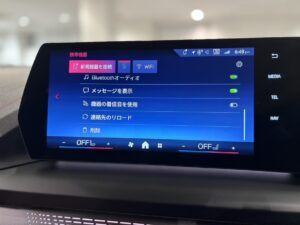
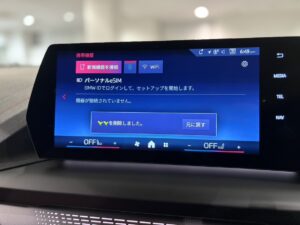
携帯側のBluetooth登録も1度解除します。(iPhoneの場合のみになります)
設定→Bluetooth→車両とのペアリング番号の右側に青いマークをタップ→携帯機器を解除
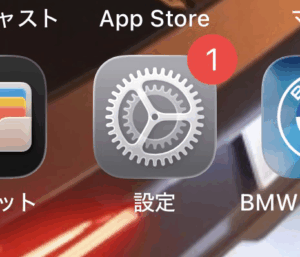
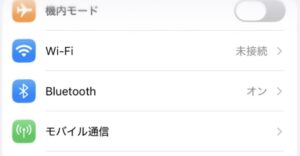

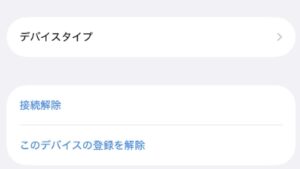
一覧から「BMW〇〇〇」というペアリング番号が削除されます。
車両・スマートフォンと削除ができたら再度繋ぎ直しをする前に、車両ディスプレイを再起動させます。
車両ディスプレイの再起動の方法↓
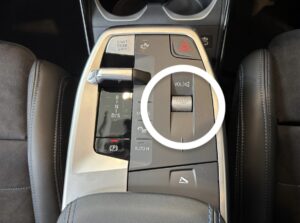
センターコンソールにあるボリュームボタンを長押し→車両ディスプレイが立ち上がりましたら、再度「携帯機器」から新規機器接続を行います。
Bluetooth 接続方法☝️
削除する際の操作と被る部分はありますが、下記の通りです!
車両のディスプレイでの操作
アプリ→携帯機器→新規機器接続
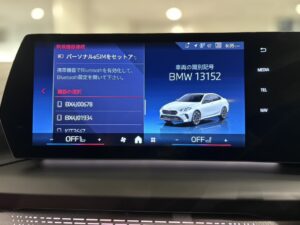
新規機器接続まで選択すると、画面に番号が表示されます。番号の表示後スマートフォンの操作に移ります。
スマートフォンでの操作
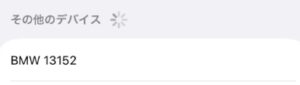
設定→Bluetooth→スマートフォン画面下部に接続可能な機器が表示されるので、車両のディスプレイに表示されている番号と同じものを選択します。
すると、車両のディスプレイ/スマートフォンの画面が下記のように進みます。
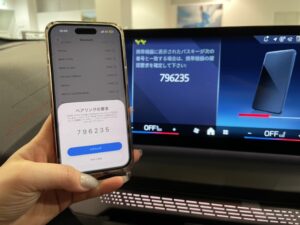
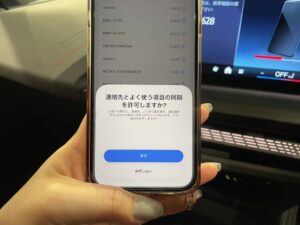
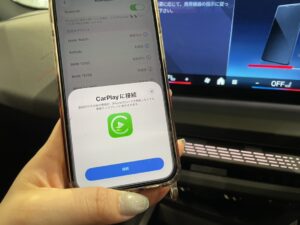
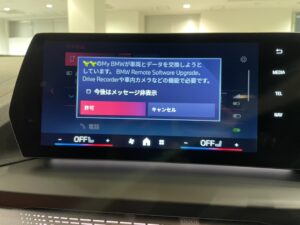
案内に沿って進みます。
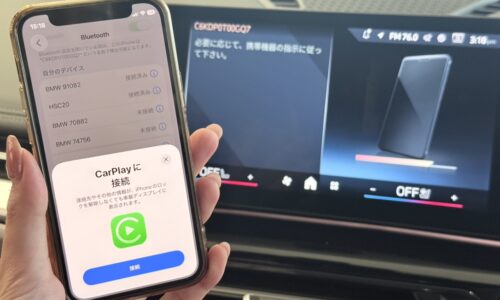
Apple Carplayを接続したい場合は、上記画面のように「接続」ボタンが表示されますので、「接続」を選択します。
車両ディスプレイで下記のように表示されていれば接続完了です。
繋がっているのか不安な方は、実際に音楽が流れるか/電話が出来るかを試していただくことで、接続を確認することも可能です。
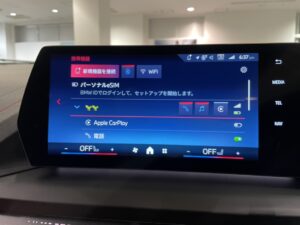
いかがでしたでしょうか。今回はOS9(オペレーティング・システム9)を用いてご説明させていただきました。
このブログを通して、少しでも皆様のカーライフをサポートできれば幸いです😌
※今回ご紹介させていただいた方法で改善されない場合は、お近くのBMWショールームへお問い合わせください。
最後までご覧いただきありがとうございました。
展示車両紹介🚗
即納車可能です!! 是非、ショールームでお待ちしております。
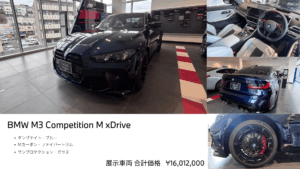
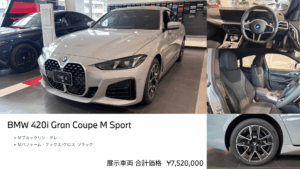
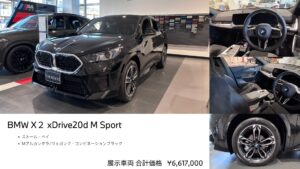
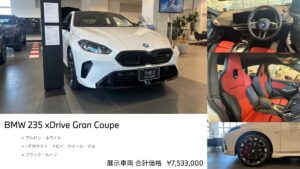
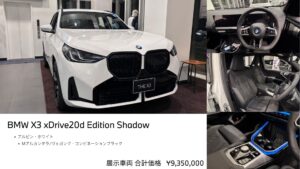

~BMW横浜三ツ沢支店よりお知らせ🔊~
4月限定ドリンク提供開始いたしました♪
さくらラテ🌸

1日のご提供数には限りがございますので、ご来場の際はぜひお召し上がりください💁♀️
\\ GENIUS質問箱~ //

こちらのサイトでは、モトーレン東名横浜のBMW/MINI GENIUSが操作や機能についての様々な質問にお答えいたします!BMW/MINIのオーナー様はもちろん今後BMW/MINIのお車を検討しているお客様からの質問も大歓迎です!
質問箱サイトは、下記リンクをクリック↓

三ツ沢支店Instagram
店舗でのイベント情報や機能の使い方など投稿していますので、ぜひ、いいね!やフォローお願いいたします!








-500x300.jpg)